
原生 Windows 压缩软件,界面与资源管理器一致:支持 ZIP、7z、TAR、GZip、BZip2、XZ、WIM,并内置测试、格式转换与可脚本化的命令行。
从微软应用商店获取 English tutorial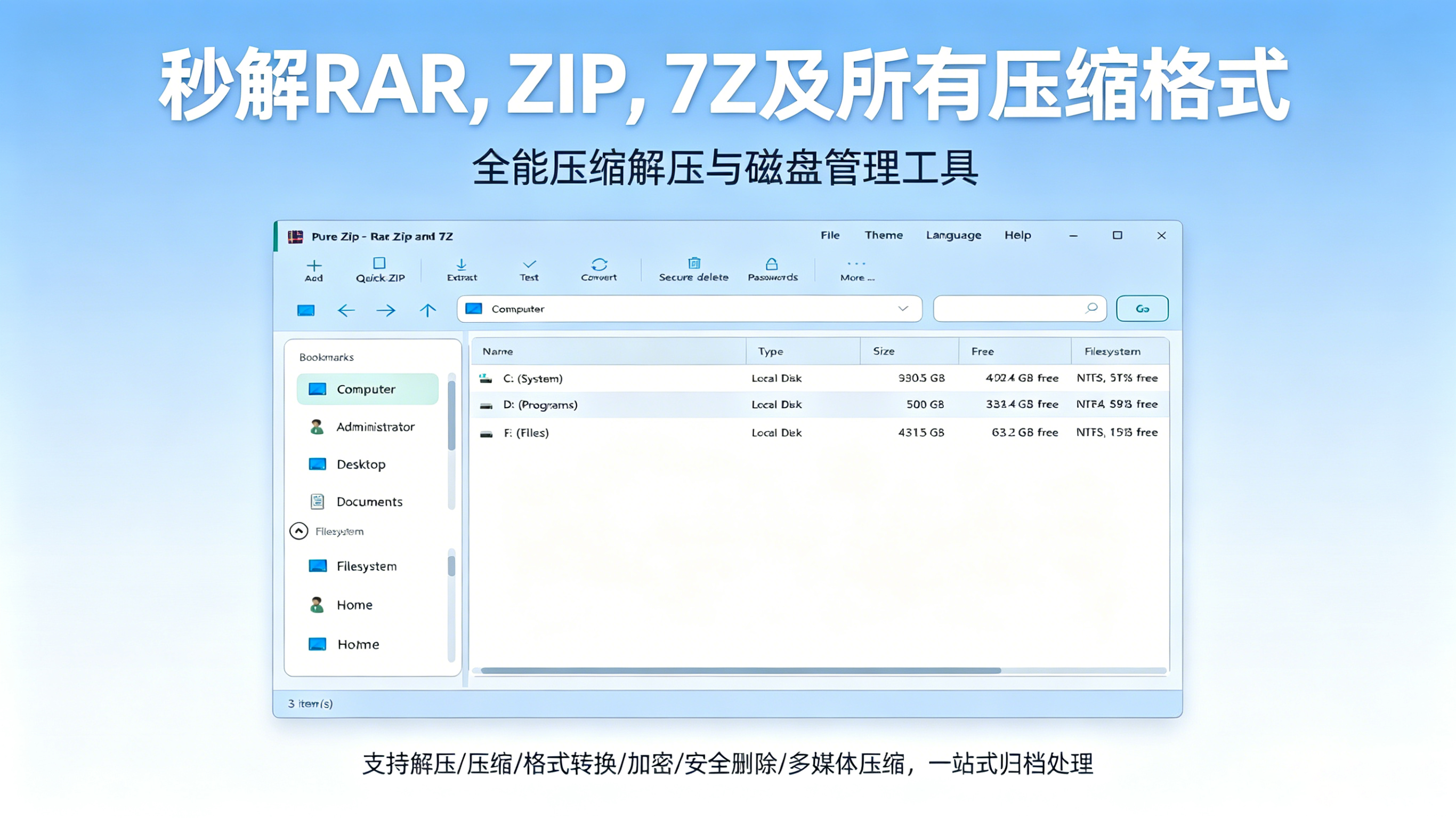
切换界面语言后的同一个窗口——布局不变,文案本地化。
在菜单栏打开 Language 菜单选择语言。当前生效项会打勾,这是确认当前语言最快的方式。多数文案会立即更新;若某个已打开的对话框仍是旧文字,关掉重开即可。
核心界面文案通过资源表本地化。少数属于 Windows 自身的对话框(例如文件选择器)仍跟随 Windows 显示语言,而不受应用设置影响。
Theme 菜单在深色与浅色外观之间切换。该设置会覆盖标题区、菜单、文件列表与对话框,不会出现「半个窗口换了主题」的情况。
选哪个取决于环境而不是喜好:光线暗时深色更护眼,明亮办公室里浅色对比度更好。若两种都觉得字小,调高 Windows 显示缩放(125% 或 150%),界面布局会自适应。
Pure Zip Core 提供 nz.exe 命令行接口。在应用内打开 Help → Command-line reference,里面列出当前构建实际支持的命令——以那里为准,不要依赖第三方教程。
| 脚本要点 | 建议做法 |
|---|---|
| 输出解析 | 请求 JSON 结构化输出并解析它。人类可读文本会本地化,且随版本变化。 |
| 成功/失败判断 | 依赖数字退出码,不要匹配提示文字。 |
| 密码 | 用环境变量(例如 NEATZIP_PASSWORD),不要在命令里明文写密码。 |
| 并发写入 | 两个任务写同一个压缩包可能返回 busy。让写入串行化,或在脚本里加重试。 |