
 Pure Zip Core
原生 Windows 压缩软件,界面与资源管理器一致:支持 ZIP、7z、TAR、GZip、BZip2、XZ、WIM,并内置测试、格式转换与可脚本化的命令行。
从微软应用商店获取 English tutorialQuick ZIP 是个快捷方式:ZIP 格式、平衡级别、输出到源位置旁边,不弹任何对话框。一旦你在意格式、体积或保存位置,就该用 Add 打开下面这个完整对话框。
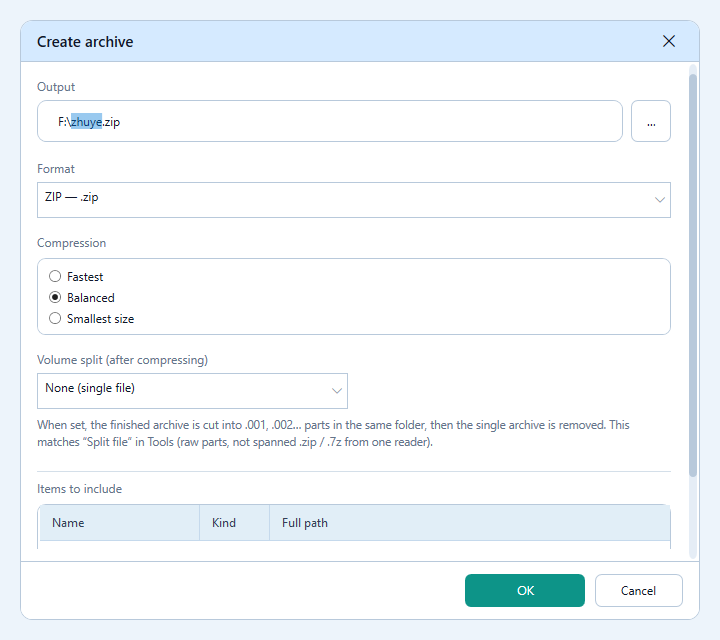
一屏搞定:输出、格式、压缩、分卷与待压缩项列表。
| 字段 | 怎么用 |
|---|---|
| Output | 直接输入目标路径,或点 … 浏览。扩展名会跟随所选格式,所以先选格式。 |
| Format | 压缩包类型,见下方列表。 |
| Compression | Fastest 求速度;Balanced(默认)日常用;Smallest size 用于长期归档而不是发送。 |
| Volume split | 保持 None 得到单个文件;或者选择分卷大小,完成后会切成同目录下的 .001、.002… |
| Items to include | 主窗口里选中的内容。提交前看一眼完整路径列。 |
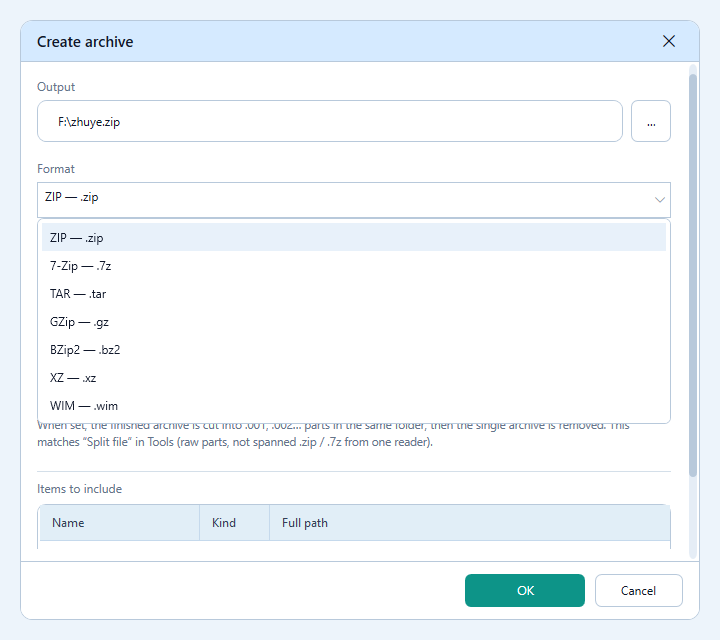
七种可写格式:ZIP、7-Zip、TAR、GZip、BZip2、XZ、WIM。
设置分卷大小后,Pure Zip Core 会先完成压缩,再把整包切成同目录下连续的 .001、.002…,并删除单个整包。这与 More tools 里的 Split file 是同一操作——是「原始分片」,不是那种阅读器能一次打开的分卷 .zip / .7z。
选中要加入的文件,走「更新已有压缩包」流程,选择目标压缩包。原有内容保留,只写入新增项。