
原生 Windows 压缩软件,界面与资源管理器一致:支持 ZIP、7z、TAR、GZip、BZip2、XZ、WIM,并内置测试、格式转换与可脚本化的命令行。
从微软应用商店获取 English tutorial选中压缩包,点 Extract,再选择解压到哪里。目标位置永远由你决定——Pure Zip Core 不会悄悄解到源文件旁边。装了外壳扩展后,资源管理器右键菜单里也有同样操作。
对压缩包点 Test,可以在不写任何文件的情况下检查结构与可读性。只需一两秒,却能在对方之前发现下载被截断或分卷损坏——上传或拷到 U 盘前值得做一次。
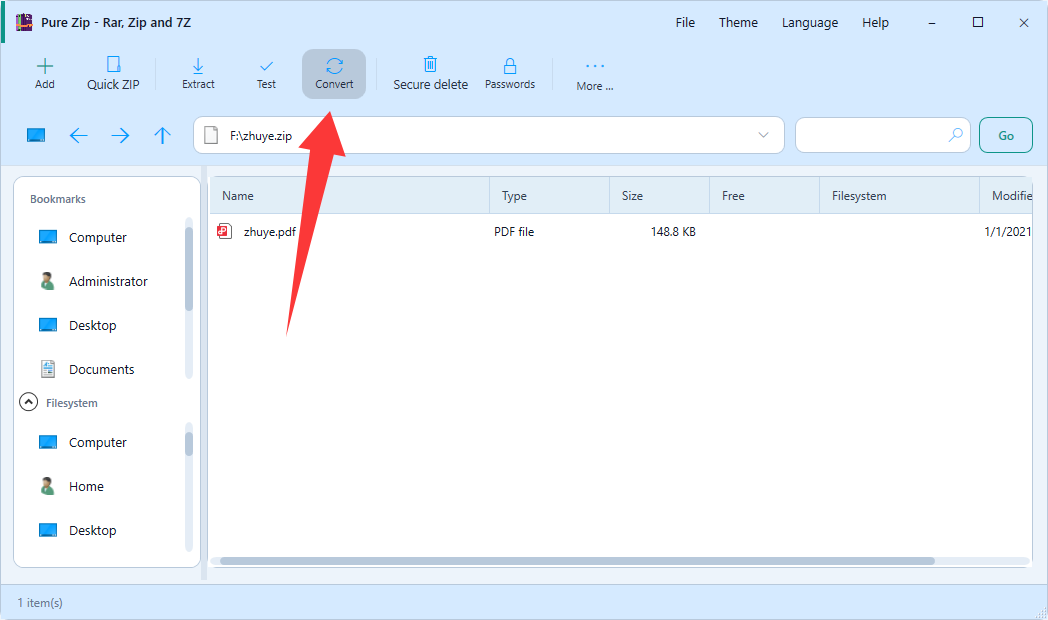
在列表里选中压缩包,然后点 Convert —— 箭头指出按钮位置。
转换本质是「另存」:读取内容写入新的容器,所以 ZIP 可以直接变成 7z(反之亦然),不需要先解压到文件夹。输出文件名与类型在标准「另存为」对话框里确定。
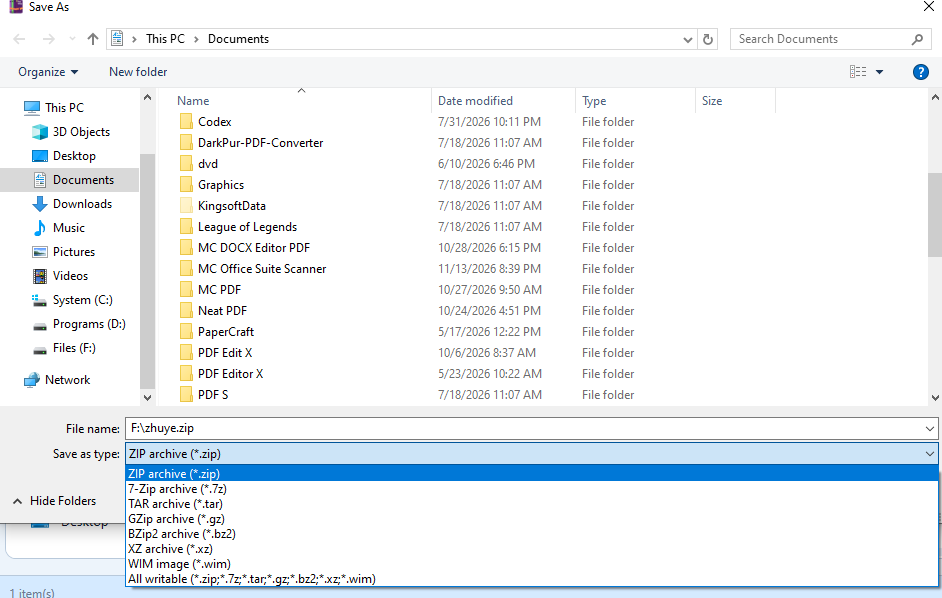
另存为:输入目标文件名,从下拉框选择压缩类型。
类型列表与创建对话框一致,共七种格式,另有一个 All writable 选项。选好扩展名确认即可——源压缩包保持不变,方便对比体积后择优保留。