
 Taskbar +Plus
Preset Taskbar Style 是应用里最快的控件,每个场景可以用不同的一种。
| 预设 | 外观 | 适合 |
|---|---|---|
| Normal | Windows 标准任务栏,无透明。 | 最高可读性、截图、远程桌面。 |
| Opaque | 纯色不透明,透不出壁纸。 | 背景较花、亮色壁纸、开始菜单场景。 |
| Clear | 完全透明,只透出壁纸。 | Desktop 场景、极简风格。 |
| Blur | 毛玻璃:壁纸模糊,不加色调。 | 深色壁纸,同时保持图标可辨。 |
| Acrylic | 模糊 + 半透明色调 + 细微噪点。 | 窗口最大化、Windows 11 现代观感。 |
切换预设是即时的:在 Clear 与 Blur 之间点一下就能看出区别。
Accent Color 打开该场景的取色器。可以按壁纸取色,也可以选 Windows 强调色,让任务栏、开始菜单和标题栏保持同一色调。Clear 与 Blur 对色调的呈现弱于 Opaque 与 Acrylic,所以在更「实」的预设上效果最明显。
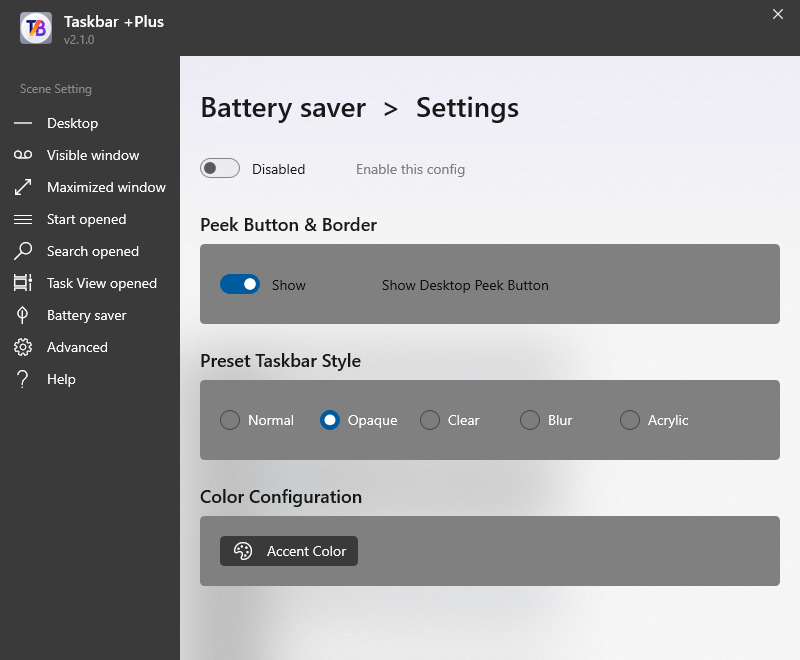
Battery saver 场景设为 Opaque —— 在系统节电时不做任何模糊运算。
模糊与亚克力都是 GPU 特效。笔记本电量低时 Windows 会进入节电模式,最干净的处理就是把特效整个关掉: