
 Taskbar +Plus
场景是一种「任务栏状态」,不是独立的配置文件。Taskbar +Plus 会观察 Windows 当前的状态并自动切换到对应场景,所以同一条任务栏可以按屏幕上的内容呈现三种不同外观。
每个场景页面结构都一样。顶部是 Enable this config(启用此配置)开关:关闭时该场景被忽略,任务栏保持上一个外观。
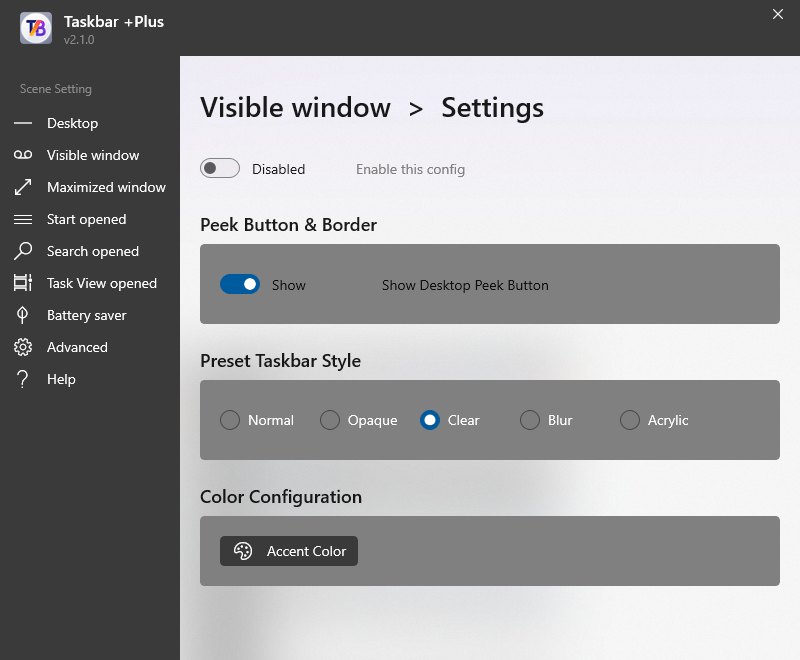
Visible window 场景:Enable this config 未开启,因此该场景暂不生效。
当前台是一个普通(未最大化)窗口时使用此场景——浏览器、资源管理器、聊天窗口都算。因为任务栏后面是窗口内容,过度透明会影响可读性,多数人会把它做得克制一些:
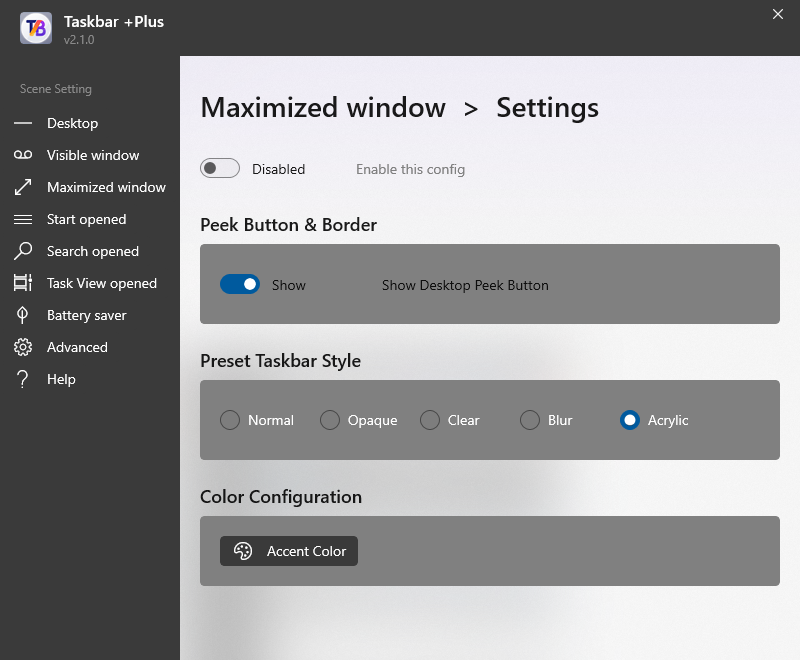
Maximized window 场景使用 Acrylic(亚克力)预设。
窗口最大化时任务栏紧贴应用内容,这个场景通常适合不透明风格:Acrylic 或 Blur 既保证任务栏清晰,又保留一点背景质感。
Desktop 是默认场景:前台没有窗口时生效。也只有这个场景最适合完全 Clear,因为任务栏背后只有壁纸。
这一组的开关控制「显示桌面」区域——任务栏最右侧的细条,以及 Windows 在它周围画的那条细边框。想要完全干净的边缘就关掉它。
| 场景 | 建议预设 | 理由 |
|---|---|---|
| Desktop | Clear | 壁纸透出来,没有需要辨读的内容。 |
| Visible window | Blur 或 Clear | 与应用内容之间保留一点层次。 |
| Maximized window | Acrylic | 紧贴全屏应用时保持可读。 |
先照着一试,然后一次只调一个场景——改动会在点击后立即呈现。