
重要提示
大部分编辑和批注工具在点击启用后会进入专用模式。完成操作后请按 Esc 退出当前模式,恢复到正常浏览状态。否则鼠标将一直保持编辑模式。已绘制的矩形、直线、箭头可以通过点击选中,然后拖拽移动或拖拽四角缩放。
界面概览
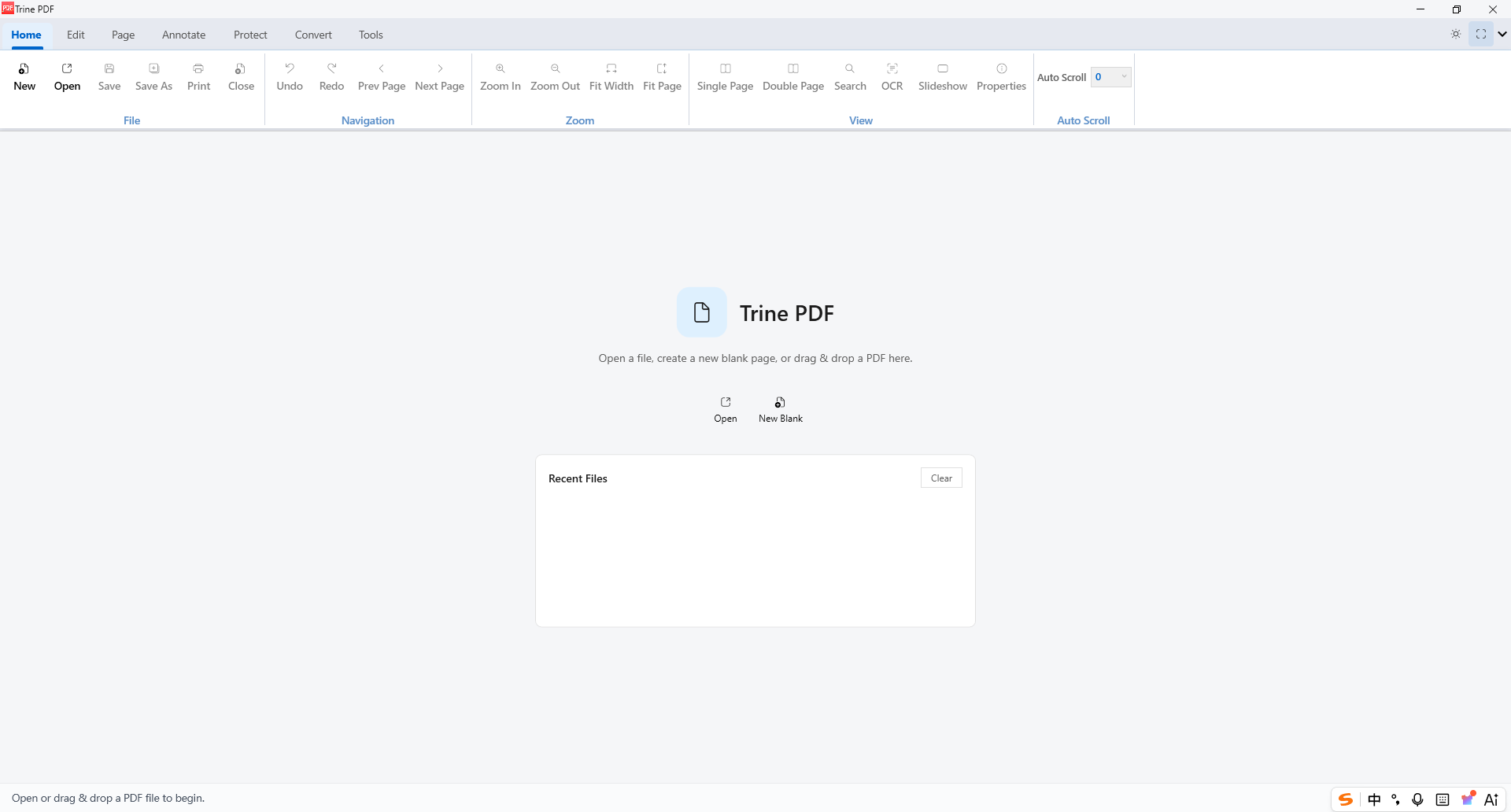
- 顶部 Ribbon 功能区:主页 / 编辑 / 批注 / 页面 / 工具 / 保护 六个标签页,按功能分组
- 中部 PDF 查看区:渲染和交互 PDF 主区域,支持鼠标拖拽平移、滚轮缩放
- 底部 状态栏:显示当前页码、缩放比例、操作提示、页面导航控件
- 左侧可展开 缩略图面板:可视化页面导航,支持拖拽排序

打开与关闭
- 点击 主页 → 打开 按钮,选择文件
- 直接将 PDF 文件拖拽到程序窗口中
- 从欢迎页面的最近文件列表快速打开
- 支持密码保护的加密 PDF(输入密码后自动解密)
- 关闭:主页 → 关闭,或 Ctrl+W
- 新建空白:主页 → 新建,创建空白 A4 PDF
- 打印:主页 → 打印,或 Ctrl+P


保存文档
- 保存(Ctrl+S):将编辑结果写回原始文件,覆盖原文件。标题栏显示 * 表示有未保存修改
- 另存为:将文档保存为新文件,原始文件不受影响
- 首次保存新建文档时自动弹出另存为对话框
缩放与视图
- 点击 主页 → 放大 / 缩小 按钮
- 使用 Ctrl + 滚轮 自由缩放
- 适应宽度:页面宽度对齐窗口宽度
- 适应页面:完整显示一整页
单页每次显示一页;双页并排显示两页,适合阅读双面排版文档。点击 主页 → 单页 / 双页 切换。


翻页与导航
- 点击 主页 → 上一页 / 下一页
- 键盘 ← → 或 PageUp / PageDown
- 在状态栏页码输入框直接输入数字,按 Enter 跳转
- 打开左侧缩略图面板,点击缩略图跳转
- 点击 主页 → 撤销 / 重做
- Ctrl+Z 撤销,Ctrl+Y 重做
搜索与替换
点击 主页 → 搜索(或 Ctrl+F),输入关键词按 Enter 搜索。支持 区分大小写 和 全词匹配。搜索结果会高亮显示在页面上。
点击 编辑 → 替换,输入查找和替换内容。替换会在原位置用白色遮盖并重写文字,适合白底文档。
编辑文字
- 点击 编辑 → 编辑文字 进入文字编辑模式
- 点击 PDF 中任意文字即可直接修改
- 点击空白处可插入新文字
- Enter 确认修改,Esc 取消
支持修改字体、大小、颜色和内容。由于 PDF 格式特性,复杂排版和跨行文字的编辑效果取决于原始文档结构。


OCR 文字识别
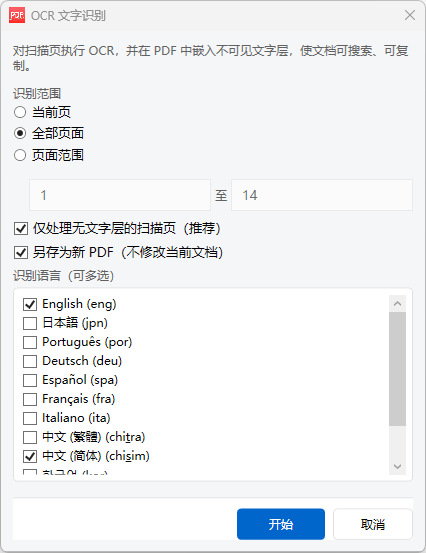
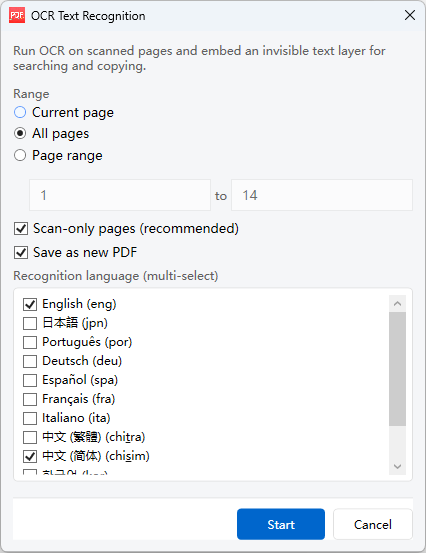
OCR 可以将扫描版 PDF(图片形式的页面)中的文字识别为可搜索、可复制的文本。当 PDF 来自扫描仪或照片、无法选中文字时使用。
- 点击 主页 → OCR 识别 打开对话框
- 选择识别范围:当前页 / 全部 / 指定页码范围
- 选择识别语言(支持多选,中文需 chi_sim.traineddata)
- 点击\"开始识别\",文字层将被嵌入 PDF
插入图片
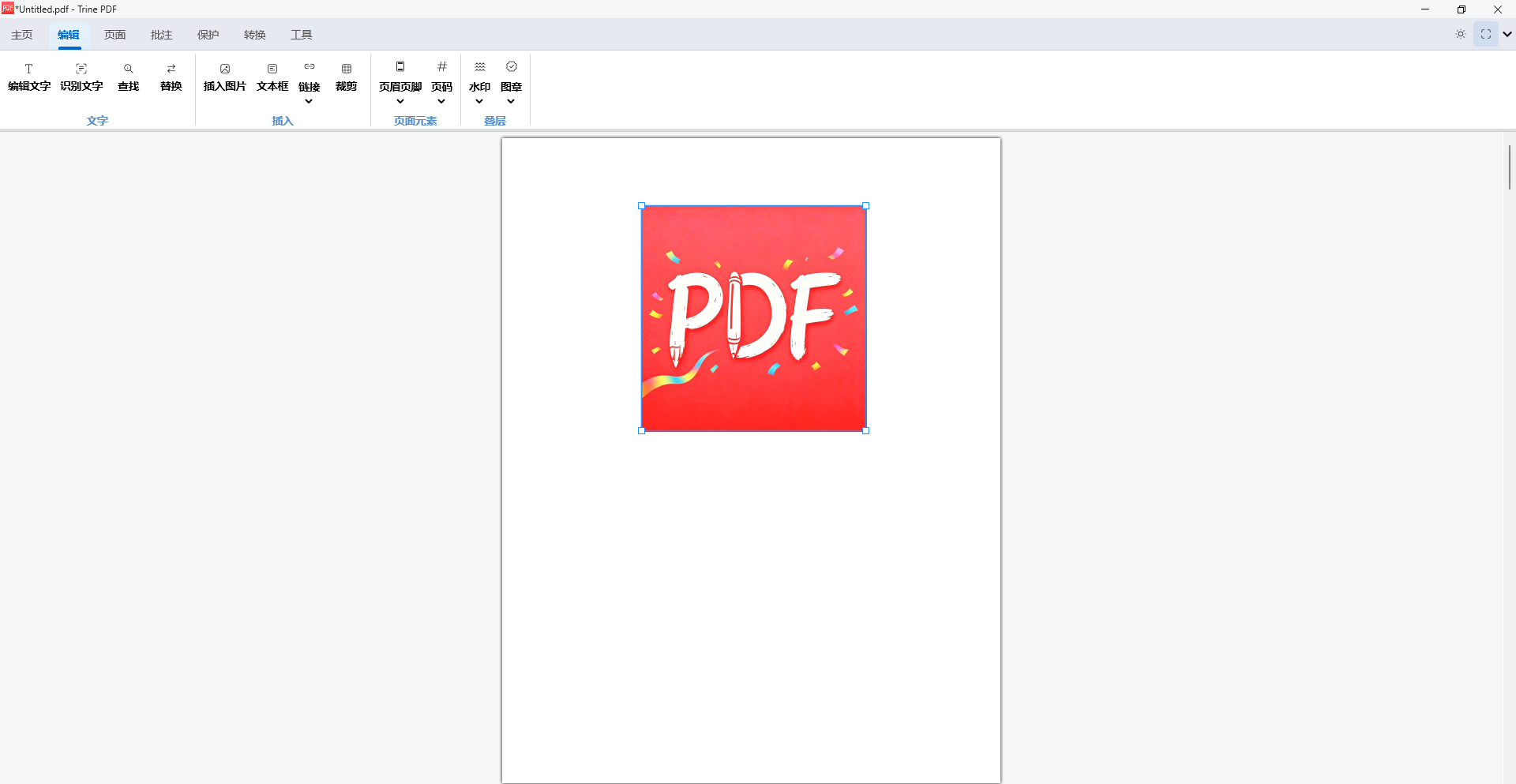
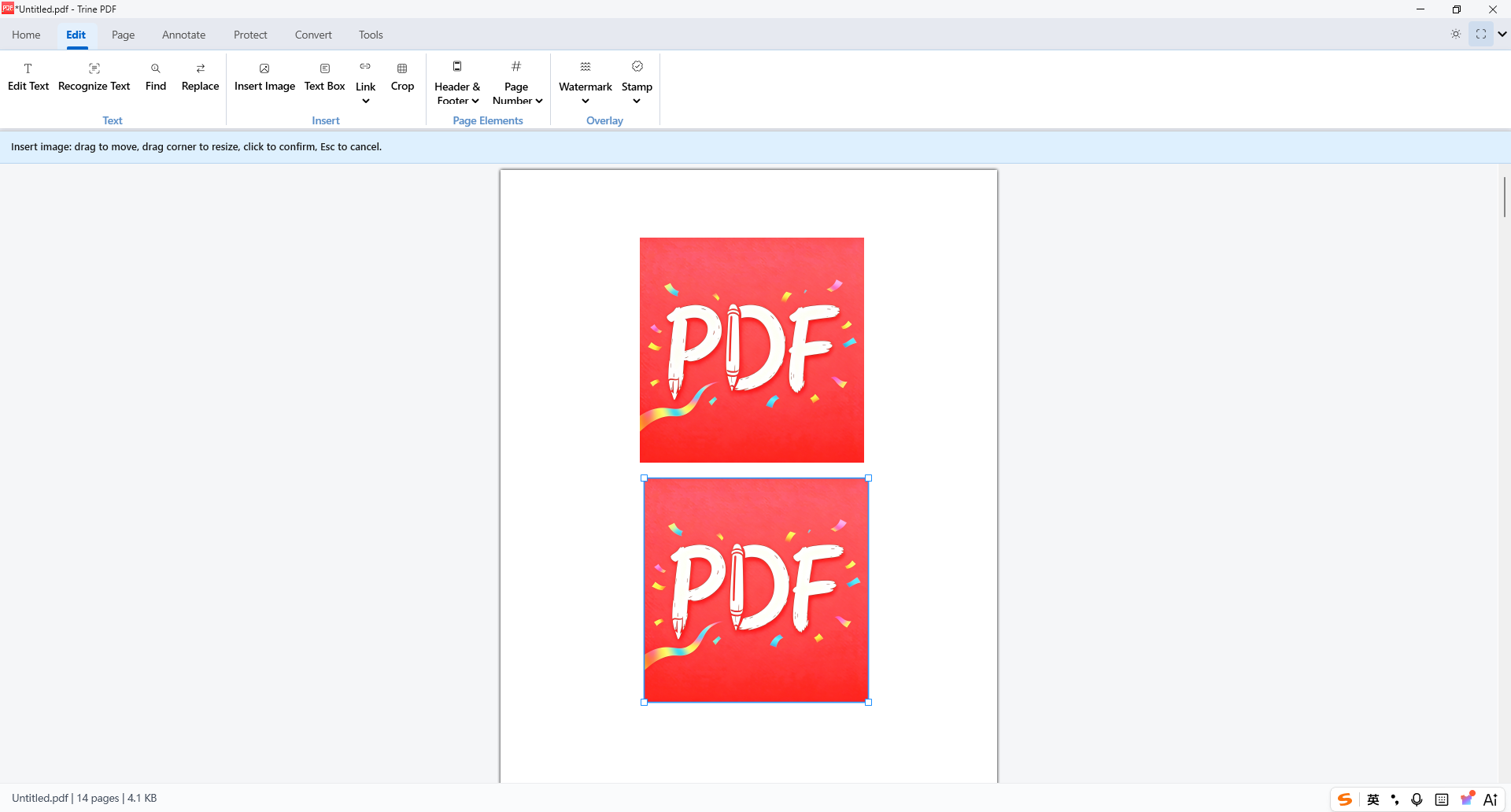
- 点击 编辑 → 插入图片
- 选择图片文件(支持 PNG / JPG / BMP / GIF / WebP)
- 默认在页面中央显示,拖拽四角手柄调整大小
- 右键图片可旋转、翻转、替换、删除
- 按 Enter 确认放置,Esc 取消
文本框与便签
- 点击 编辑 → 文本框 进入插入模式
- 在页面上拖拽绘制文本框区域
- 弹出对话框输入文字内容
- 右键文本框可编辑内容、调整大小、删除
- 按 Esc 退出
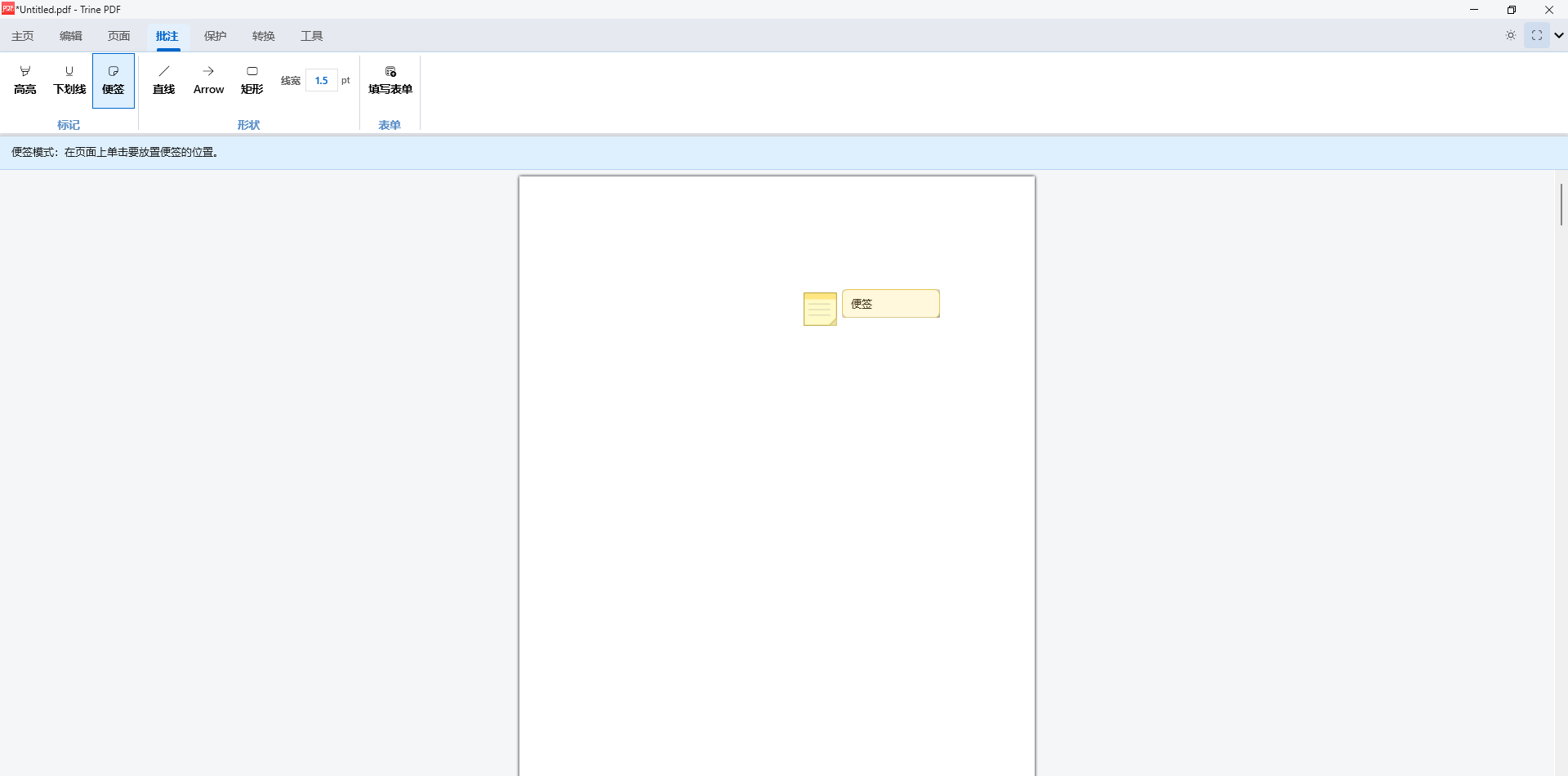
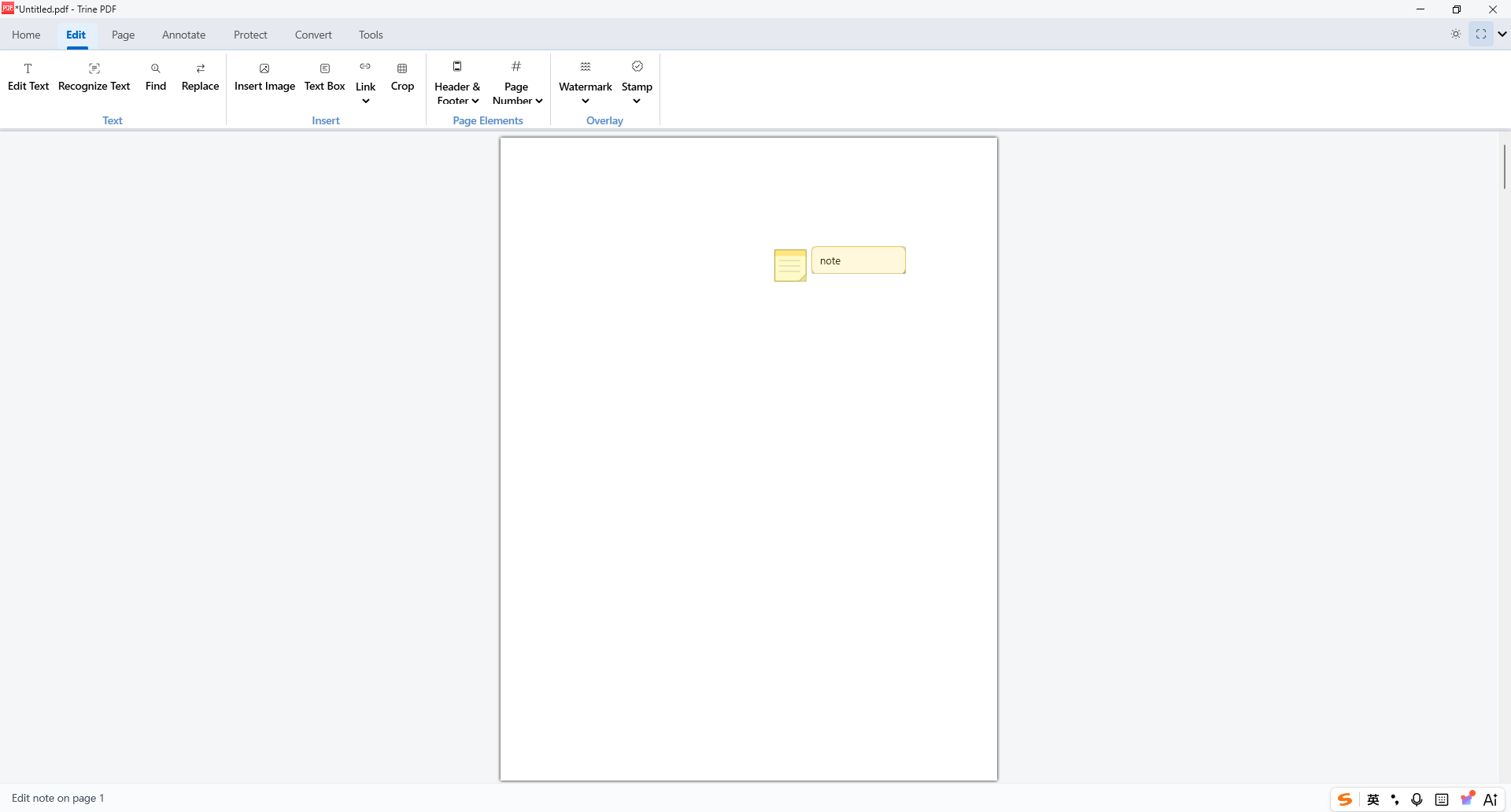
- 点击 编辑 → 便签 进入便签模式
- 在页面上点击要放置便签的位置
- 输入便签文字内容,确认后页面出现黄色便签图标
- 鼠标悬停在便签图标上即可查看完整内容
- 右键便签可编辑文字、调整位置大小、删除
- 按 Esc 退出便签模式
超链接
- 点击 编辑 → 链接 → 创建链接
- 在页面上拖拽框选链接区域
- 设置跳转目标:页面跳转 / 网页 URL / 本地文件
- 可设置链接边框样式(实线 / 虚线 / 点线)和是否可见
右键链接区域选择\"删除链接\",或点击 编辑 → 链接 → 删除全部链接。
裁剪页面
- 点击 编辑 → 裁剪 进入裁剪模式
- 在页面上拖拽框选要保留的区域
- 松开鼠标自动裁剪
- 按 Esc 退出
页眉页脚与页码
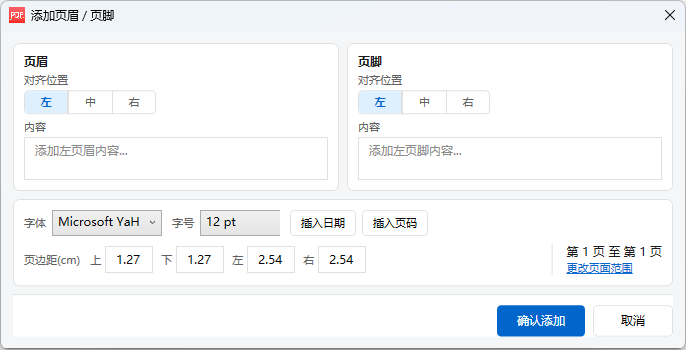
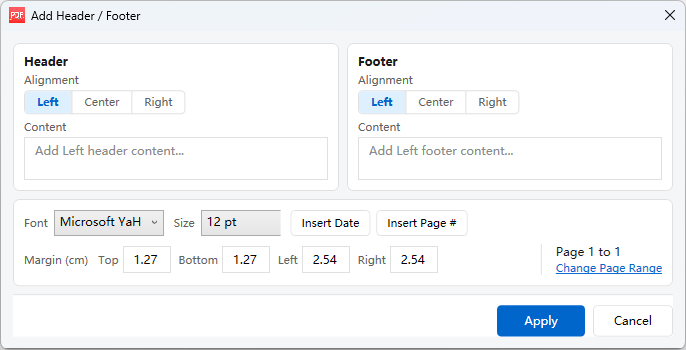
- 点击 编辑 → 页眉页脚 → 添加
- 分别设置左 / 中 / 右三个位置的页眉和页脚内容
- 可插入日期和页码占位符
- 支持设置字体、字号、边距和页面范围
- 点击 编辑 → 页码 → 添加
- 选择页码格式和位置
- 设置起始页码、字体、字号、边距
水印
- 点击 编辑 → 水印 → 添加,选择文字或图片水印
- 文字水印:输入文字、选择字体、大小、颜色、透明度、旋转角度
- 图片水印:选择图片文件作为水印
- 选择页面范围:当前页 / 全部 / 指定页码范围
- 点击 编辑 → 水印 → 删除 可移除全部水印
高亮、下划线、直线
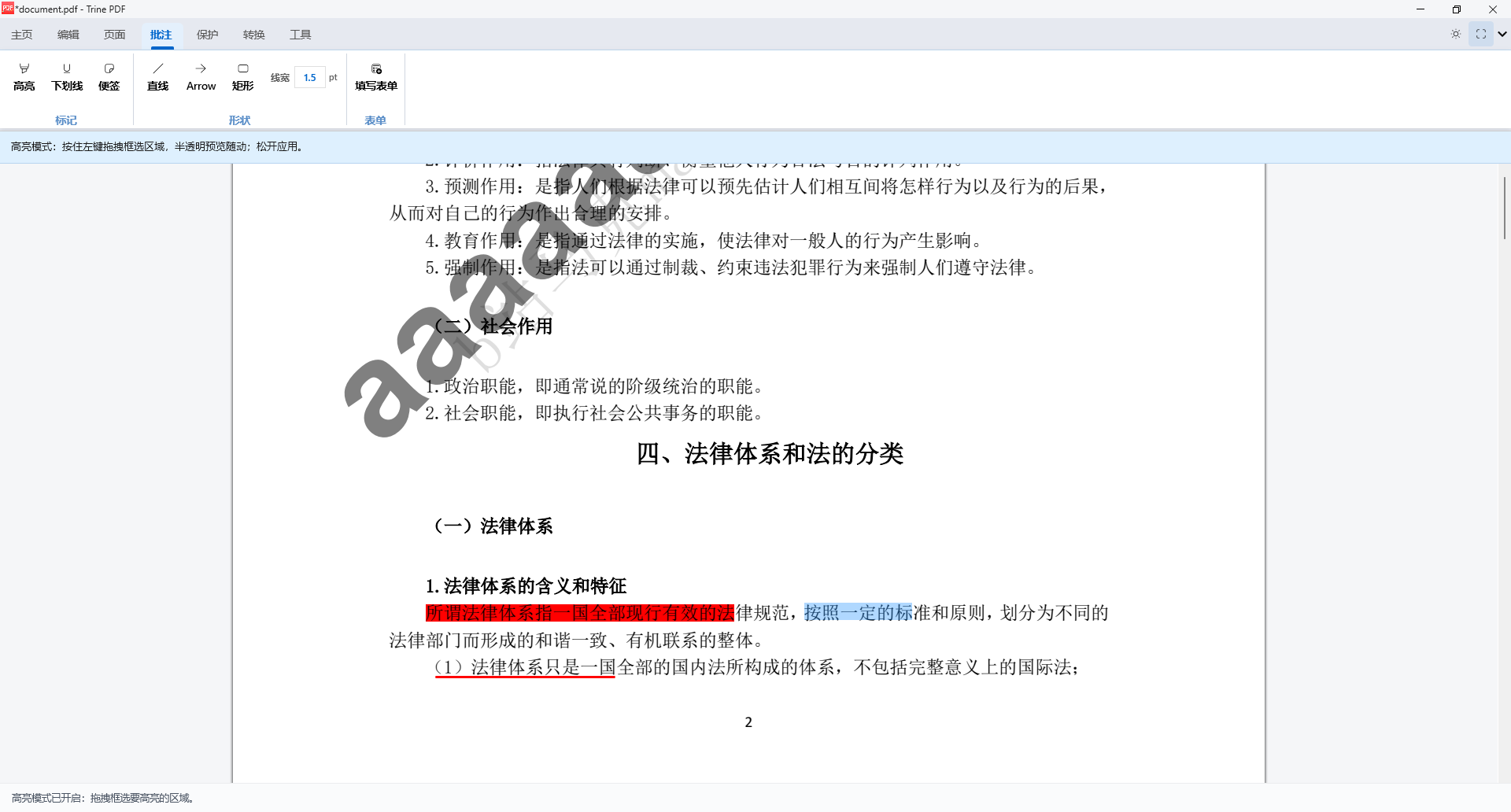
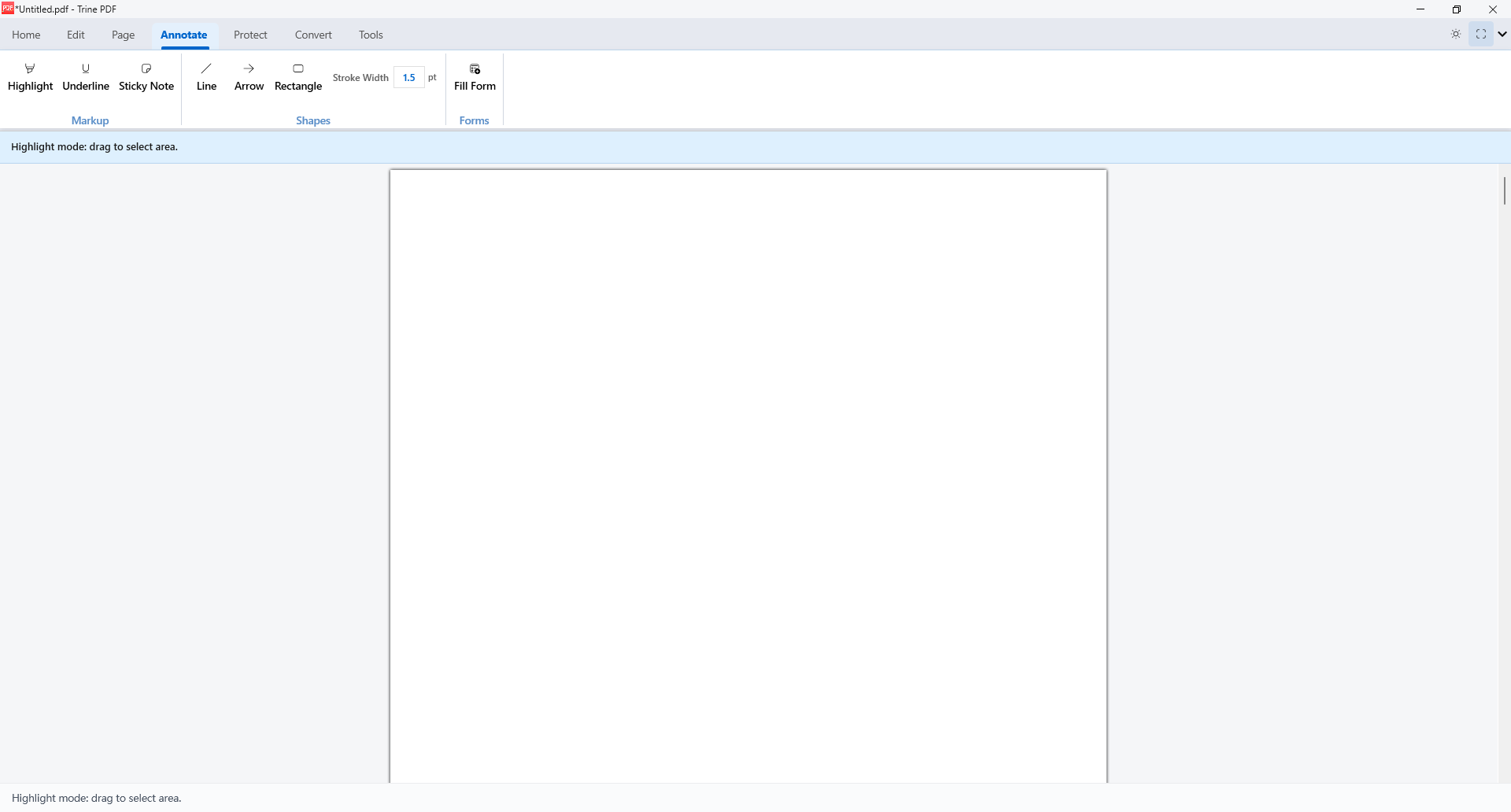
点击 批注 → 高亮,在 PDF 上拖拽框选文字区域,松开即高亮。右侧颜色面板可自定义颜色。按 Esc 退出。
点击 批注 → 下划线,拖拽框选文字区域。颜色和线宽可调。按 Esc 退出。
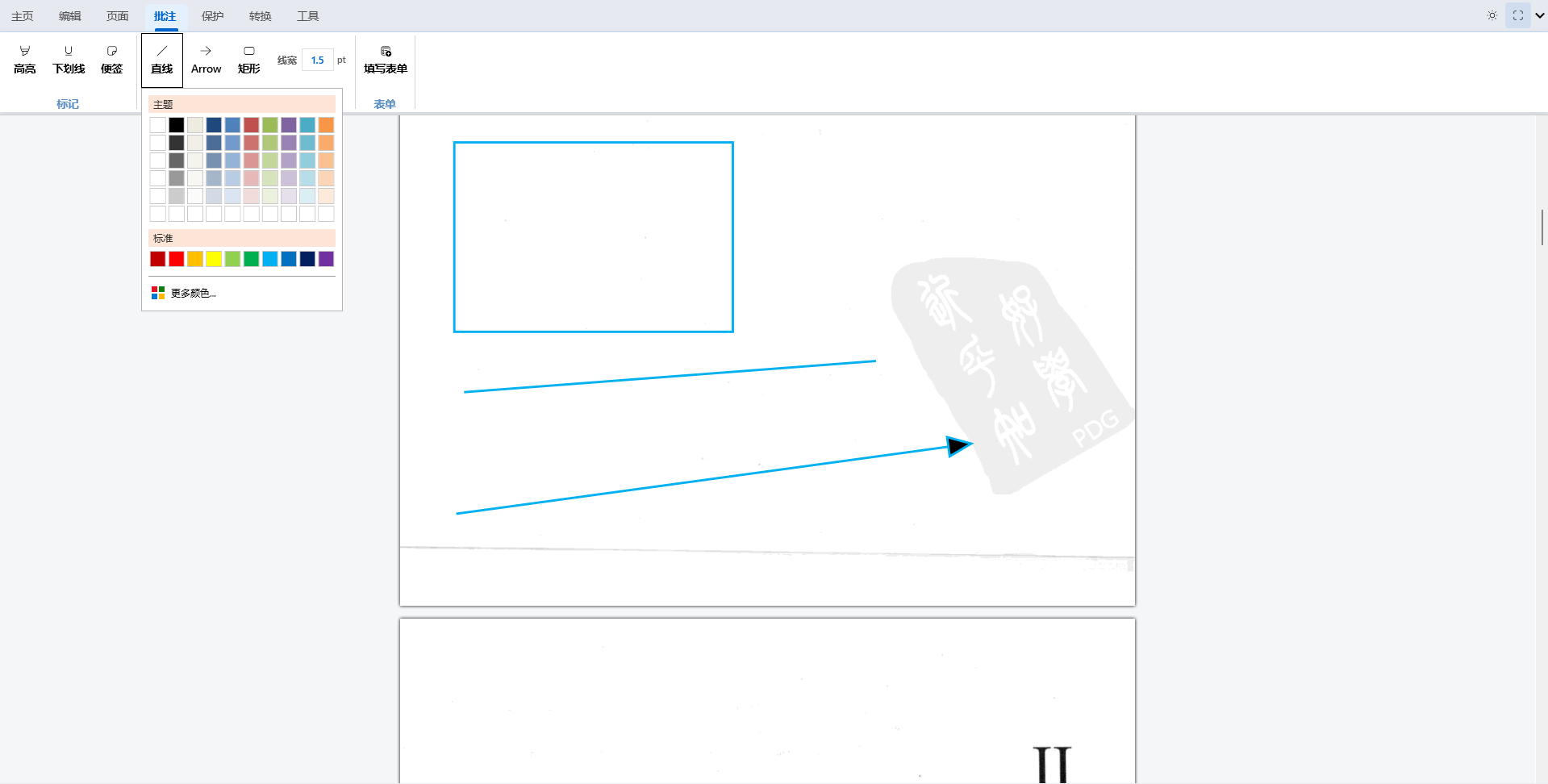
点击 批注 → 直线,在页面上拖拽绘制。Ctrl+单击 删除。线宽在右侧输入框设置(0.25-12pt)。按 Esc 退出。
矩形、直线与箭头
点击 批注 → 矩形,拖拽绘制。点击矩形可选中(出现蓝色边框+四角手柄),选中后可拖拽移动或拖拽四角缩放。点击空白区取消选中。按 Esc 退出矩形模式。
- 选中:点击矩形,出现蓝色边框和白色方形手柄
- 移动:选中后拖拽矩形内部任意位置
- 缩放:选中后拖拽四角白色手柄
- 取消选中:点击空白区或按 Esc
箭头在直线末端自动添加箭头标记,其余操作与直线完全相同。
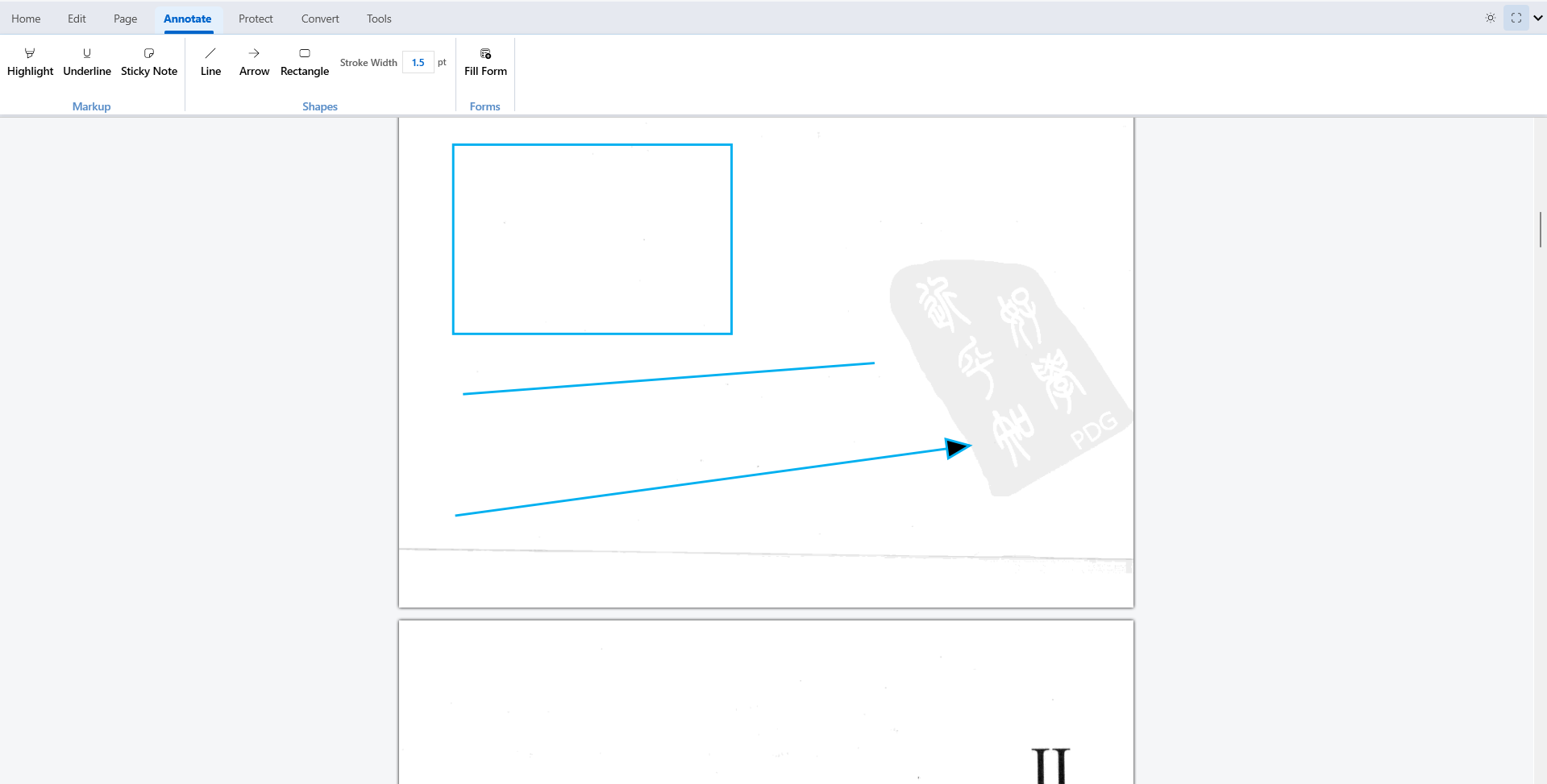
密文(永久遮盖)
密文功能用黑色块永久遮盖 PDF 中的敏感内容,遮盖后无法恢复。点击 批注 → 密文,拖拽框选区域。首次使用需另存为新文件,原文件不受影响。按 Esc 退出。
签名
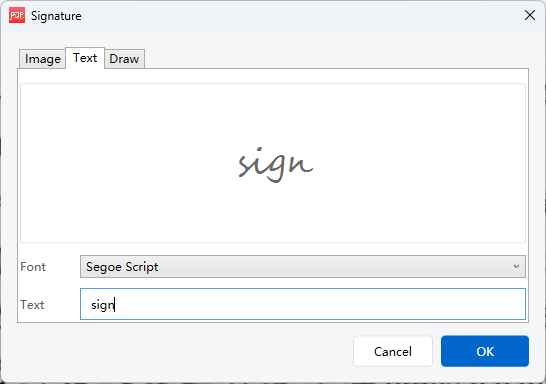
- 点击 批注 → 签名下拉 → 创建签名
- 三种方式:图片(上传签名字迹照片)、文字(选择字体输入姓名)、手写(在画布上绘制)
- 创建后保存在签名列表中,点击即可插入页面
- 插入后可拖拽调整位置和大小

图章
- 点击 批注 → 图章下拉 → 新建图章
- 输入文字内容,选择颜色、日期格式,可保存为自定义图章
- 内置预设:已批准、草稿、最终版、机密、已过期等
填写表单
- 点击 批注 → 填写表单
- 自动识别所有表单字段(文本 / 复选框 / 下拉框 / 列表)
- 填写后点击保存,生成已填充的 PDF 副本
- 支持勾选\"扁平化\"将表单内容固化
- 可导出表单数据为 CSV 文件
页面操作
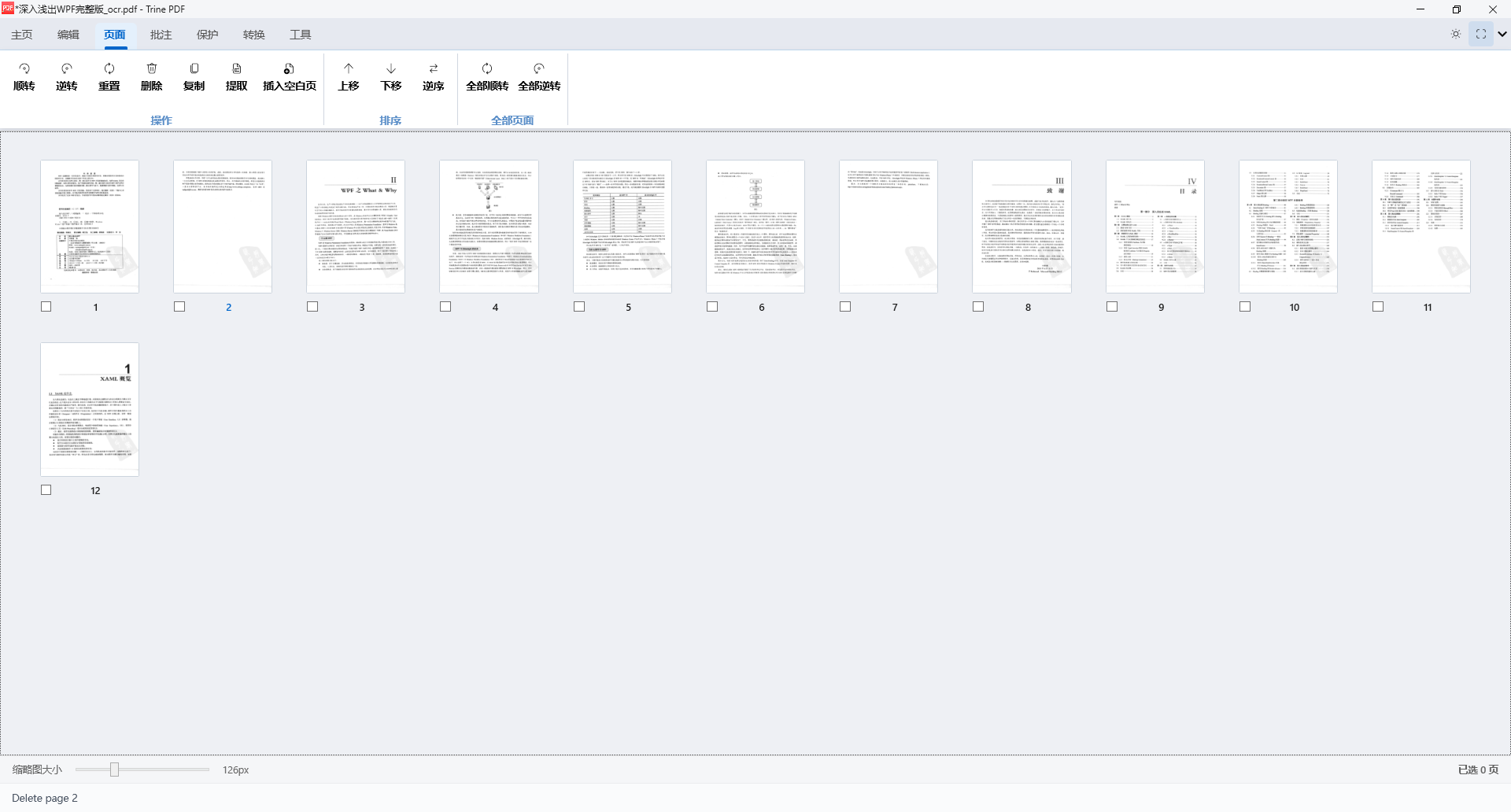
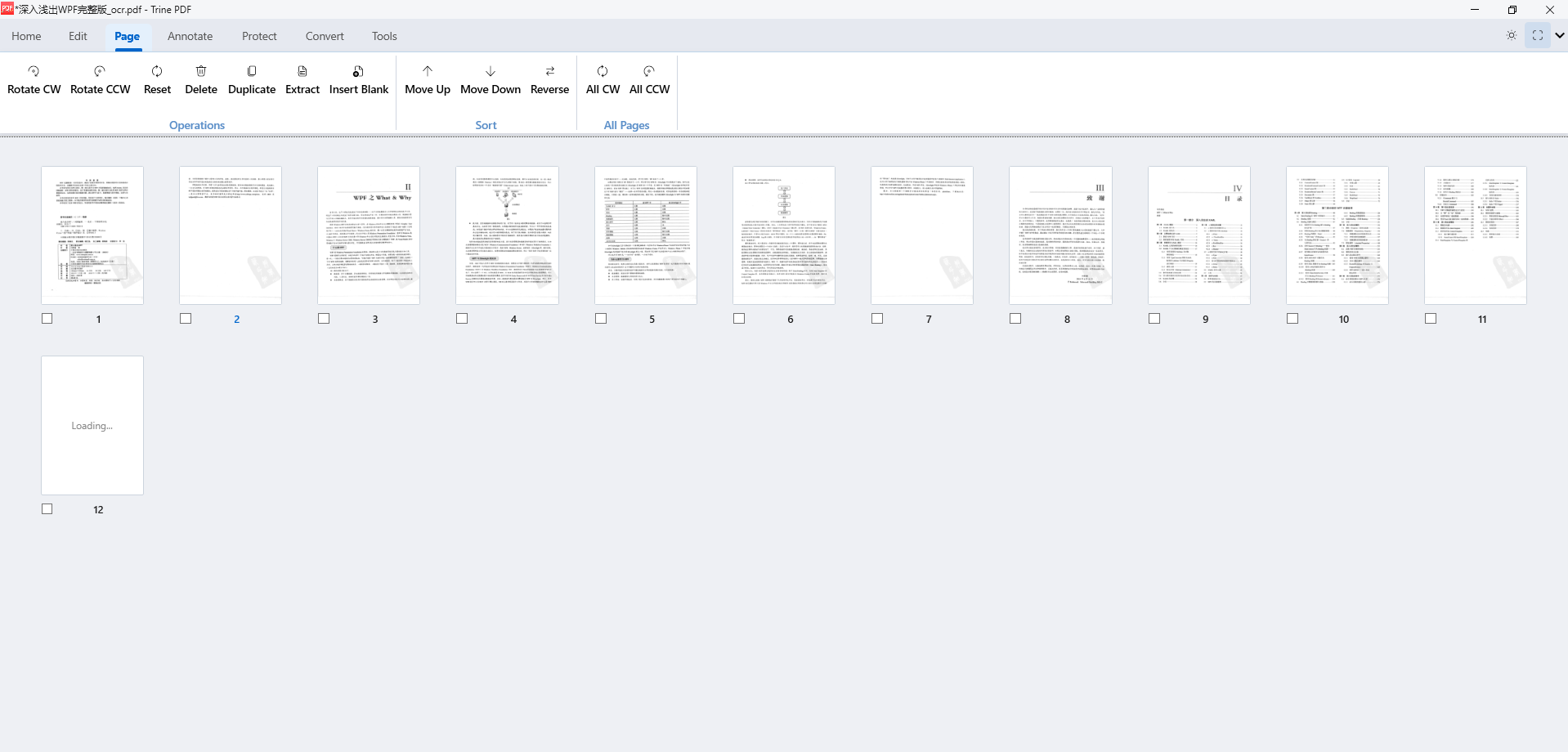
切换到 页面 标签,点击 顺转(顺时针 90°)或 逆转(逆时针 90°)。重置旋转 恢复原始方向。
- 删除:页面 → 删除(移除当前页)
- 复制:页面 → 复制(在当前页后创建副本)
- 提取:页面 → 提取(将当前页保存为独立 PDF)
- 插入空白页:在指定位置添加空白页面
页面排序
- 上移 / 下移:将当前页向前或向后移动一个位置
- 逆序:将所有页面顺序反转
- 打开左侧缩略图面板,拖拽缩略图调整顺序
格式转换
点击 主页 → 导出 Word,选择保存位置。使用 SautinSoft 引擎,保留排版、字体、表格和图片。
- 全部为图片:每页导出为独立图片文件
- 页面为图片:仅导出当前页
压缩 PDF
切换到 工具 标签,点击 压缩 减小当前文档大小,或 压缩保存 另存。压缩通过优化图片质量实现,文字内容不受影响。
加密与安全
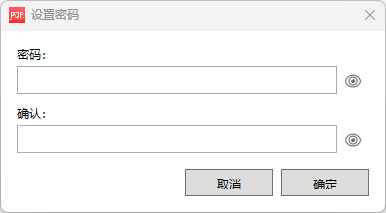
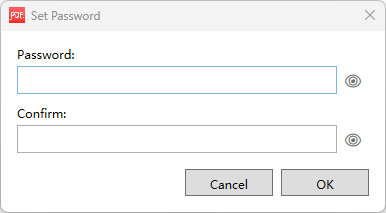
- 切换到 保护 标签,点击 密码,输入两次密码确认
- 加密后原文件被替换,重新打开需要输入密码
点击 保护 → 移除,输入当前密码即可解除加密。
幻灯片放映
- 点击 主页 → 幻灯片,进入全屏放映
- 每 5 秒 自动翻页,循环播放
- ← → 手动翻页,Space 暂停
- Esc 退出
界面语言
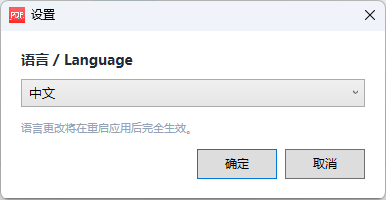
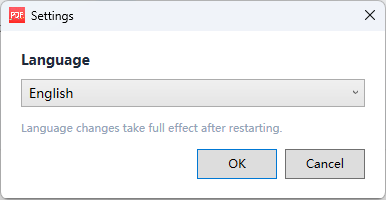
点击 工具 → 设置,选择目标语言,确认后重启即可。支持 8 种语言:中文 / English / 日本語 / 한국어 / Deutsch / Français / Español / Português。
常用快捷键
| 快捷键 | 功能 | 快捷键 | 功能 |
|---|---|---|---|
| Ctrl+O | 打开文件 | Ctrl+W | 关闭文档 |
| Ctrl+S | 保存 | Ctrl+N | 新建空白 |
| Ctrl+P | 打印 | Ctrl+F | 查找文本 |
| Ctrl+Z | 撤销 | Ctrl+Y | 重做 |
| Ctrl+滚轮 | 缩放 | Ctrl+0 | 适应宽度 |
| ← → PgUp/PgDn | 翻页 | Home / End | 首页/末页 |
| Enter | 确认编辑 | Esc | 取消 / 退出模式 |
| Space | 幻灯片暂停/播放 | F11 | 全屏 |